Citation de Woody Allen

« Dans votre ascension professionnelle, soyez toujours très gentil pour ceux que vous dépassez en montant. Vous les retrouverez au même endroit en redescendant. »

Citation de Blaise Pascal

« Deux choses instruisent l'homme de toute sa nature : l'instinct et l'expérience. »

Citation de Woody Allen

« La réponse est oui. Mais quelle était la question ? ».

Versification RG

Le social média impose son sceau dans l’e-médiat. Il campe et castagne l’info plus vite que Wikipédia. Il broie l’action politique au profit de l’offre médiatique. Les idées sont ringardes l’image est stratégique

Citation d'Eduardo Hughes Galeano

Si la technologie de communication est de plus en plus développée, pourquoi sommes-nous chaque jour plus sourds et plus muets ?

Citation de RG

« Le ROI est mort, vive le ROE ? ».

Google+ contre Facebook

« « Les anges ont eux aussi leurs diables, et les diables leurs anges. » « On est tellement seul en ce bas monde, que même les Anges et les Démons dînent ensemble. »? ».

Citation de Fréderic Cavazza

les internautes ont petit à petit délaissé les blogs et leurs longs articles pour passer toujours plus de temps sur des plateformes sociales

télécharger notre extension

samedi 17 mars 2012

Et si vous essayez un formulaire en ligne qui a fait ses preuves !


Et si vous essayez un formulaire en ligne qui a fait ses preuves ! 

Premier avantage la personnalisation !
Vous collectez des informations auprès de vos utilisateurs pourquoi ne pas utiliser Wufoo ! Celui-ci fait d'ailleurs le parie de s'intégrer idéalement à votre organisation. La force de l'outils est l'intégration de paiement qui permet de traiter facilement des cartes de crédit. En quelques minutes, vous pouvez accepter des paiements, dons et des commandes en ligne sans avoir à écrire une seule ligne de code.

L'objectif de Wufoo est d'aider à créer quelques-un des formulaires les plus élégants sur le web.  Vous pouvez facilement utiliser votre propre logo et les couleurs ou choisir une palette conçu par des professionnels de leur galerie de thèmes. Facile à Intégrer Wufoo "Code Manager" fournit un certain nombre d'extraits de code copier-coller pour vous aider à intégrer votre formulaire dans votre site web, blog, e-mail ou newslettter page Facebook. En outre, si vous voulez utiliser uniquement Wufoo pour concevoir vos formulaires, ils peuvent vous fournir des fichiers zip pratiques du code HTML et CSS de sorte que vous pouvez le raccorder à votre propre base de données. Le Générateur de règle permet de créer des formulaires dynamiques qui vont suivre la logique que vous avez spécifié à effectuer certaines actions comme afficher ou masquer les champs, en sautant certaines pages ou par courriel à des individus spécifiques basés sur les sélections effectuées par l'utilisateur tout en remplissant les formulaires... En plus de rapports dynamiques que vous pouvez personnaliser vous-même, vous pouvez envoyer des courriels, des messages texte ou même un flux RSS sécurisé pour vous tenir informé.

Vous pouvez également créer des codes promo, générer des factures personnalisées ou bien utiliser Chargify pour gérer la facturation récurrente.

Si vous réalisez une enquête de satisfaction vous pouvez avoir besoin d'une gestion des utilisateurs avancée. Wufoo permet de se connecter avec de multiples adresses email au même compte. Chaque adresse e-mail, ou l'utilisateur, peut être attribué créer, afficher et modifier les autorisations sur les formes, les thèmes et les rapports. Qu'il s'agisse de petites entreprises qui veulent des connexions individuelles pour chaque utilisateur, les grandes entreprises dans l'espoir de séparer leur compte par les divisions, ou boutiques de design à la recherche d'un moyen plus facile de mettre en place un compte à chacun de leurs clients -

La force de l'outil s'est également de pouvoir collecter les fichiers et pièces jointes grâce à leur champ "File Upload". Il ainsi très facile pour les utilisateurs de télécharger des documents, des photos et autres médias ainsi que les autres données que vous collectez d'eux via votre formulaire Wufoo. Ce qui le rend vraiment facile de demander des captures d'écran sur un formulaire d'assistance client ou d'accepter la reprise en format PDF ou Word sur un formulaire de demande d'emploi. Enfin l'exportation des informations collectées vers Excel ou en format CSV est tout à fait possible.

mercredi 7 mars 2012

Les nouveaux format dynamiques ou interactifs sur le web


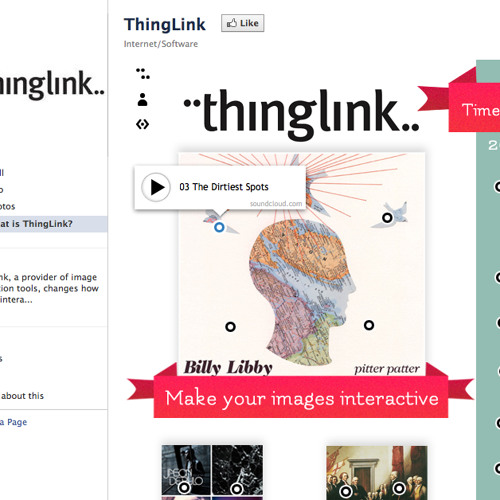
Thinglink
Un outil simple et fun qui permet d’insérer des liens, sons, vidéos sur une simple photo ou une infographie.
bref de quoi rendre vos images interactives


Prezi est un logiciel de présentation de type cloud qui ouvre un nouveau monde entre les tableaux et les diapositives. La toile zoomable le rend très amusant l'exploration des idées et des liens entre eux. Le résultat: il risque de ringardiser des présentations réalisée avec power point. 


CoverItLive
CoveritLive.com est un outil Web de Live Blogging qui vous permet de diffuser des commentaires en direct à vos lecteurs. Plutôt que d'attendre demain pour lire ce que vous avez à dire, ils vous entendre vivre ... dès maintenant! Si votre objectif est de construire votre audience en ligne, coveritli ...

Storify : permet de créer une Time Line agrégeant des liens en provenance de twitter, Flickr etc...
L'idée étant de créer des histoires en utilisant les médias sociaux. Recueillir les meilleures photos, vidéos, tweets et les publier comme de belles histoires qui peuvent être intégrées partout.


projqt
Avec Projeqt, vos présentations ne resterons plus statique. Diffusez vos tweets en direct ou alimenter via votre blog, insérer une carte interactive, ajouter des notes audio ou des vidéos. Bref, Laissez vos présentations être aussi dynamique que vous êtes.

Les outils de veilles pour le Community Manager


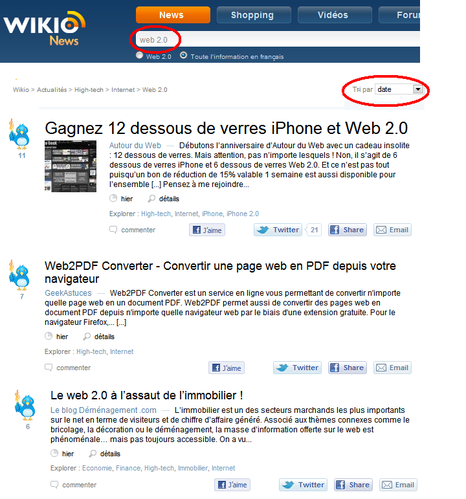
Wikio est le premier portail d’actualité européen en agrégeant plus de 370 000 sources francophones et la technologie sur laquelle s’est appuyé Wikio n’a cessé de se perfectionner au fil des années. 

Vous souhaitez savoir tout ce qui se passe sur le web ? Connaître ce qui s’est dit aujourd’hui sur un thème précis, sur une marque, une entreprise ? Wikio répond pour vous à ces questions en dénichant toutes les informations relatives à un terme. Voici un tutoriel qui vous démontrera concrètement son fonctionnement. voir la suite de l'article sur le blog wikio : faire de la veille avec WIKIO 


TweetDeck : L’avantage de ce dernier est de pouvoir classer vos contacts par catégories et d’afficher sur un même écran jusque 4 groupes en simultané. Donc 4 timelines parallèles, ce qui permet de limiter le flux de chacune et de visualiser assez facilement les derniers ajouts, très peu de tweets sont ainsi perdu même en ne passant que quelques fois sur la journée. Dommage par contre qu’il ne soit pas possible de redimensionner les colonnes pour en placer 5 ou 6 sur la largeur de son écran. C’est d’ailleurs une dimension à prendre en compte avec Tweetdeck : tout se passe par colonne et pas par onglets ou par fenêtre comme c’est le cas pour d’autres solutions de ce genre. (lire la suite ici)


Social Mention axe ses recherches sur toutes les conversations, commentaires, tweets, posts, vidéos et autres interactions et de retrouver ce que les internautes ont exprimé. Ces réseaux sont ceux des blogs, des microblogs, des bookmarks, des commentaires, des images, des news, des vidéos, de l’audio, … des tendances sont aussi affichées selon le volume de recherche sur les termes en question. en fonction du type de recherche il prendra en compte des sources aussi diverses que les moteurs de recherche eux-même (Yahoo, …) que des services spécifiques à chaque type comme Twitter, Facebook, FriendFeed, YouTube, Digg, Google, Technorati, Identi.ca, Plurk, Delicious, Clipmarks, Diigo, Twine, … (plus de 80 réseaux au total). (lire la suite de l'article ici)


ALERTI : Basé sur un moteur de recherche qui scrute en continu tous types de sources, Alerti vous permet de :
suivre ce que l'on dit de vous et vos concurrents sur le web mesurer l'engagement de vos communautés
dialoguer avec vos communautés. Avec Alerti il est possible de faire une veille internet automatisée Créez des alertes sur les mots clés de votre choix, de sélectionnez les sources à scanner: blogs, actualités, forums, réseaux sociaux, images, videos, également de vous abonnez par flux rss à vos alertes pour lire les résultats dans un lecteur rssd type google reader.


Hootsuite Lancé en 2008 rivalise avec Seesmic et Tweetdeck parmi les outils de « dashboarding » permettant aux internautes de gérer leurs comptes Twitter, Facebook ou encore LinkedIn sur une même interface (web, client bureau, application mobile). Proposant la gestion multicompte, la prise en charge avancée de Pages et comptes Facebook, ou encore des fonctionnalités de reporting, Hootsuite s'adresse plus particulièrement aux professionnels du marketing, de l'e-veille et de la e-réputation. (voir la suite de l'article de  Sylvain ELIES ou le "youtube tuto"


mercredi 1 février 2012

Une nouvelle façon de récupérer vos google doc et autres...


Google offre une nouvelle façon d’exporter vos documents en utilisant Google Takeout.
ce service permet d’exporter vos données résidant sur les services Google
Très rapidement vous pouvez créer un fichier zip de l’ensemble des documents que vous possédez sur Google Documents. Par la suite, Google vous informe par mail que votre copie de sauvegarde est prête à être téléchargée. De plus Takeout offre la possibilité de convertir les fichiers de la suite bureautique Web de Google au format Microsoft Office ou PDF.

lundi 16 janvier 2012

Google table : Travailler rapidement sur un projet de Géolocalisation

Aujourd'hui de nombreux outils existent pour Géolocaliser des lieux, magasins, entreprises... Un des plus utilisé dans le monde étant Google Maps. Mais voilà encore faut-il se "palucher" à la main les adresses pour les voir apparaître sur la carte. Il existe pourtant une solution plus rapide qui exportera directement sur une cartographie tel Google Maps.
En résumé si vos données comprennent des informations de géolocalisation il est aujourd'hui très simple de créer et publier une carte ou seront accessible toutes les informations.
allez dans Google Doc et ouvrez Google Table (beta)

Vous pouvez également essayer en partant de vos contacts (format CSV, TSV, TXT...)  ça marche aussi.
Vous pouvez également le faire à partir du format KML utilisé dans Google Earth.
On retrouve les mêmes possibilités de paramétrage sur Google Table que sur Google Maps à savoir (le style, les icones, le contenu des infobulles...
Enfin il est possible de partager votre carte en cliquant sur le bouton share (indiquer unlisted si vous souhaitez pas qu'elle ai besoin de compte Google pour l'ouvrir


mercredi 26 octobre 2011


Présentations Google Documents nouvelle formule


Que vous souhaitiez impressionner votre patron avec votre rapport de fin de trimestre ou étonner vos camarades de classe par une fiche de lecture animée, la nouvelle version des présentations Google peut vous aider.
Voici quelques-unes des nouvelles fonctionnalités des présentations Google nouvelle version :
  • Collaboration caractère par caractère : les modifications s'affichent en temps réel lorsque vous travaillez sur une présentation avec d'autres utilisateurs du document.
  • Utilisation de la zone de dessin : tracez des organigrammes, des logigrammes, des schémas de conception et bien d'autres types de graphiques dans les présentations Google.
  • Transitions : les nouveaux modes de transition entre diapositives permettent d'améliorer le défilement.
  • Insertion de liens dans les formes : transformez les formes figurant dans vos présentations en liens hypertexte vers d'autres diapositives, des présentations ou même des pages Web externes.
  • Meilleures animations : de nouveaux thèmes facilitent la création de présentations impressionnantes.

Adoption des présentations Google nouvelle version

Nous espérons que votre transition vers les nouvelles présentations Google s'effectuera sans difficulté. Pour activer la nouvelle version des présentations Google :
  1. Cliquez sur l'icône représentant une roue dentée dans la liste des documents, puis sélectionnez "Paramètres de Google Documents".
  2. Sur la page des paramètres, cochez la case "Créez des présentations à l'aide de la dernière version de l'éditeur de présentations".
  3. Cliquez sur Enregistrer.
Lorsque vous activez la nouvelle version des présentations Google, toutes les nouvelles présentations sont créées dans cet éditeur. Toute présentation importée et convertie au format Google Documents l'est dans la dernière version des présentations Google.
Les présentations Google nouvelle version exploitant les toutes dernières technologies, comme HTML5, elles ne peuvent s'afficher que dans les navigateurs récents. Pour une expérience optimale, nous vous recommandons d'utiliser Google Chrome, qui est compatible avec toutes les nouvelles fonctionnalités des présentations Google.

Quelle est la version que j'utilise ?

Pour identifier facilement la version que vous utilisez, cherchez le signe plus ("+")rouge sous le menu "Fichier" : s'il est présent, vous êtes dans la nouvelle version. Sinon, cela signifie que vous utilisez l'ancienne version des présentations Google.
Ajouter une icône de diapositive

Comment puis-je convertir mes anciennes présentations dans la nouvelle version ?

Pour le moment, vous pouvez créer des présentations Google dans la nouvelle version, mais pas modifier le format des anciennes. Nous avons cependant prévu de vous offrir cette possibilité dans quelque temps, afin que vous puissiez bénéficier de tous les avantages de la nouvelle version.
Vous pouvez copier les anciennes présentations dans la nouvelle version à l'aide de la fonctionnalité d'importation de diapositives, ou les copier-coller à l'aide du Presse-papiers Web.

mercredi 17 août 2011

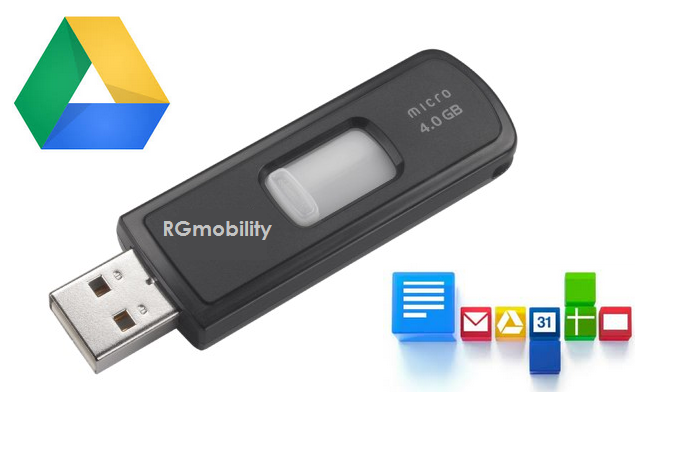
Portable Google Docs Synchronisation


Portable Google Docs Synchronisation


SyncDocs Portable

Prenez votre Google Docs avec vous, en ligne et hors ligne

Une version nettement améliorée portable de SyncDocs.
Souvent, il est plus pratique d'avoir vos données partout avec vous sans pour autant télécharger l'application Google Docs sur chaque PC sur lequel vous travaillez. 
Il est maintenant possible d'accéder à votre Google Docs hors ligne.
SyncDocs fonctionne maintenant très bien hors d'une clé USB. Tous vos paramètres, données et fichiers en direct sur la memory stick.


Voici comment l'obtenir :

  1. Télécharger la version portable ici
  2. Exécuter SyncdocsPortableInstaller.exe, et sélectionnez l'emplacement extraire sur votre clé USB.
  3. Exécutez l'SyncdocsPortable.cmd (ce qui est seulement nécessaire la première fois, et il faut préciser que SyncDocs fonctionne en mode portable)
  4. Si c'est la première fois que vous le lancé - vous verrez l'écran de configuration normale qui vous demandera votre mot de passe
  5. Profitez de la synchronisation - les fichiers et les données des paramètres sont stockées sur le Memory Stick
Débranchez et prenez  vos fichiers et paramètres avec vous
  1. Branchez-vous sur une autre machine, il suffit d'exécuter ou de SyncdocsPortable.cmd Syncdocs.exe.
  2. SyncDocs peut vous demander d'entrer un mot de passe, car ce n'est pas stocké sur la clé USB.
Voilà c'est à vous de jouer

Vous pouvez également retrouver la version normal et plus de détail sur le site officiel :  ICI

samedi 2 avril 2011

Les opérateurs de recherche de Twitter


Opérateurs
tweets Trouvé
contenant à la fois "twitter" et "recherche".C'est l'opérateur par défaut.
contenant la phrase exacte "happy hour".
contenant soit "amour" ou "la haine" (ou les deux).
contenant "bière" mais pas "racine".
contenant le hashtag "haïku".
envoyé d'une personne "alexiskold." À:TechCrunch envoyé à la personne "TechCrunch."
personne référencement "nk_m".
contenant la phrase exacte «happy hour» et envoyé près de "San Francisco".
envoyé dans les 15 miles de "New York".
contenant "superhéros" et envoyé depuis la date "27/12/2010" (année-mois-jour).
contenant "FTW" et envoyés le "27/12/2010".
contenant "film", mais pas "effrayant", et avec une attitude positive.
contenant «vol» et avec une attitude négative.
contenant le «la circulation» et de poser une question.
contenant «hilarant» et des liens vers des URL.
contenant «nouvelles» et entrée via twitterfeed

mercredi 2 février 2011

Nouvel affichage dans Google Doc


  1. Accueil : la liste complète de vos fichiers et documents s'affiche (hormis ceux qui ont été placés dans la corbeille). Pour masquer un élément de cette liste, cliquez sur lui avec le bouton droit de la souris et décochez l'option Afficher sur la page d'accueil.
  2. Suivis : seuls les éléments que vous avez marqués d'une étoile s'affichent.
  3. Tous les éléments : cette vue présente tous vos éléments, y compris ceux que vous avez masqués sur la page d'accueil. Seuls les éléments placés dans la corbeille n'apparaissent pas.
  4. Placés dans la corbeille : tous les éléments apparaissent, y compris ceux qui ont été placés dans la corbeille. Remarque : Vous ne pouvez placer dans la corbeille que les éléments dont vous êtes le propriétaire. Pour les éléments qui ne vous appartiennent pas, vous pouvez sélectionner l'option Supprimer de ma liste de documents dans le menu Actions.

Exploration de la liste de documents

Des onglets placés en haut de la liste de documents vous permettent de la parcourir ou d'y rechercher des éléments par type de document. Vous pouvez également les utiliser pour accéder à d'autres fonctionnalités.
Par exemple, cliquez sur Images & vidéos pour afficher uniquement ces types de fichiers, lire vos vidéos et afficher vos photos sous forme de diaporama. Pour rechercher des images sans afficher les vidéos, cliquez simplement sur la flèche en regard du nom de l'onglet et sélectionnez Images.
Des filtres supplémentaires sont proposés sous Autres options... :
  • Visibilité : choisissez l'état de partage du document que vous recherchez. Était-il privé ou partagé avec d'autres utilisateurs ?
  • Propriété : êtes-vous le propriétaire du document ou a-t-il été partagé avec vous ?
  • Dans aucune collection : s'agit-il d'un document que vous n'avez placé dans aucune collection ?
  • Ouverts par moi : avez-vous ouvert ce document à un moment donné ?
Pour organiser les résultats, utilisez l'option Trier par en haut à droite. Vous pouvez les trier par Titre, Pertinence, Suivis, Dernière modification (par vous) et Dernière ouverture (par vous).
En regard du titre de chaque document, vous pouvez voir si celui-ci est partagé et dans quelle collection il est placé.


Volet Détails

Lorsque vous cliquez n'importe où sur une ligne pour sélectionner un fichier, le volet Détails s'affiche. Il contient un aperçu du document avec son titre et indique la date à laquelle vous l'avez consulté pour la dernière fois, ainsi que la date et l'auteur de la dernière modification.
Dans ce volet, vous pouvez également modifier certains paramètres du document, par exemple les collections dans lesquelles il est placé, ses paramètres de partage et ses précédentes versions du fichier.
Si vous avez sélectionné une vidéo, vous pouvez même la prévisualiser directement dans le volet Détails.
Pour ouvrir un document, vous pouvez cliquer sur son titre ou n'importe où ailleurs sur la ligne. Pour sélectionner plusieurs éléments, cliquez sur eux tout en maintenant la touche Ctrl (PC) ou Commande (Mac) enfoncée. La sélection d'un seul élément fait apparaître le volet Détails, dans lequel vous pouvez consulter et modifier des informations importantes sur le fichier.

______________________________________________________________________


______________________________________________________________________

Metamoteur d'emploi